usage bureautique
1. Template
Il s'agit de mettre en oeuvre un modèle (ou template en Anglais) dans la suite Office. Le suffixe des fichiers de type modèle est ".dot" pour les anciennes versions de word, ou dotx pour les nouvelles versions.
Il y a 2 étapes : à savoir installer le template proposé dans la suite, puis création d'un document avec celui-ci La procédure est proposée pour les 2 outils office les plus classiques (pack office de Microsoft MSO et LibreOffice LO)
1.1 installation
- charger le modèle proposé pour le département MP présent avec les liens ci-dessous
- pour le pack office de Microsoft à MPtemplateMS.dot
- pour la suite LibreOffice à docu-iut.ott
- ajouter le modèle à ceux existant, avec les outils de gestion des modèles
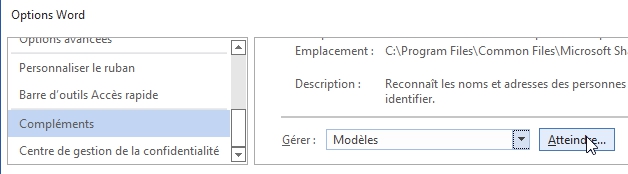
- pour le pack office, accéder aux options, et dans les "compléments", choisir "Gerer les modèles" et valider avec le bouton "Atteindre"
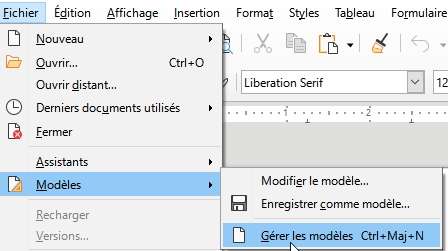
- pour la suite LibreOffice: avec le menu "Fichier" comme l'indique l'image suivante, et dans la fenetre qui s'ouvrira,
choisir le type texte, et utiliser le bouton "importer"
- pour le pack office, accéder aux options, et dans les "compléments", choisir "Gerer les modèles" et valider avec le bouton "Atteindre"
1.2 Création d'un document
- création à partir du modèle
2. Les styles et la table des matières
- appliquer le style pour les paragraphes
- forcer pour la numérotation automatique des styles
- ajouter la table des matières en début du document
3. Images
Le bon usage des images et copies d'écran
- faire la copie d'une partie de l'écran (pensez que votre document doit etre suffisament précis) et conservez le résultat dans le presse-papier
- pour éviter des problèmes d'alignement, il est conseillé de l'ancrer au caractère.. et si vous voulez placez plusieures ( 2 ou maxi 3) sur une ligne alors generer un tableau et les placer dans chaque case